


亲爱的电脑小白,你是否曾想捕捉下那些精彩瞬间,却又苦于不知道如何用电脑截视频?别担心,今天我就要手把手教你如何轻松搞定这个技能!
一、选择合适的截视频软件
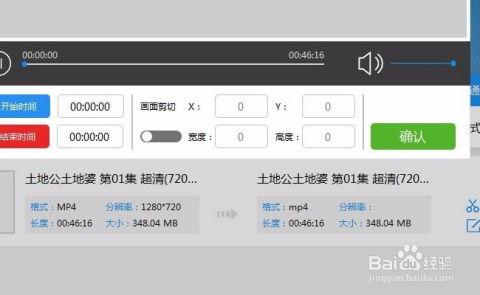
首先,你得有一款好用的截视频软件。市面上有很多优秀的截视频工具,比如OBS Studio、Adobe Premiere Pro、Camtasia Studio等。这里我推荐OBS Studio,因为它免费、开源,而且功能强大。
二、下载并安装OBS Studio
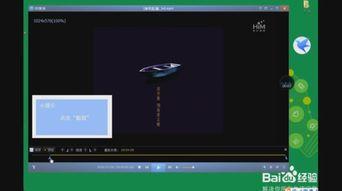
1. 打开浏览器,搜索“OBS Studio”。
2. 进入OBS Studio官网,点击“Download”按钮。
3. 根据你的操作系统选择合适的版本下载。
4. 下载完成后,双击安装包进行安装。
三、打开OBS Studio并设置
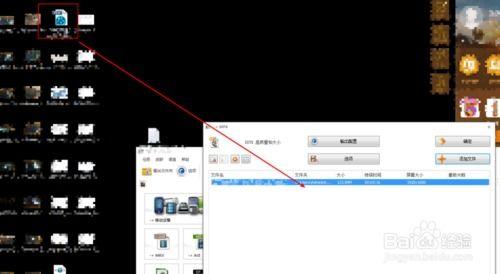
1. 打开OBS Studio,你会看到界面分为三个部分:预览窗口、场景列表和设置面板。
2. 在场景列表中,点击“ ”按钮创建一个新的场景。
3. 在设置面板中,找到“视频捕捉”选项,点击“ ”按钮添加视频源。
四、选择视频源并设置
1. 在“视频捕捉”选项中,选择你的电脑屏幕或某个应用程序作为视频源。
2. 设置视频源的大小、分辨率和帧率。一般来说,1080p分辨率和60帧率就足够了。
3. 点击“确定”保存设置。
五、开始录制视频
1. 在预览窗口中,你可以看到你的视频源画面。
2. 点击“开始录制”按钮,OBS Studio会开始录制视频。
3. 在录制过程中,你可以通过“预览窗口”查看视频效果,确保一切正常。
4. 录制完成后,点击“停止录制”按钮。
六、导出视频
1. 录制完成后,点击“文件”菜单,选择“导出”。
2. 在导出设置中,选择视频格式、分辨率、编码器等参数。
3. 点击“导出”按钮,等待视频导出完成。
七、剪辑视频(可选)
如果你对视频剪辑有更高要求,可以使用Adobe Premiere Pro、Camtasia Studio等软件对视频进行剪辑。这里以Adobe Premiere Pro为例:
1. 打开Adobe Premiere Pro,将录制好的视频导入到项目中。
2. 在时间轴上选择视频,点击“效果”面板,添加你喜欢的视频效果。
3. 调整视频的时长、速度等参数,直到满意为止。
4. 点击“文件”菜单,选择“导出”导出视频。
八、分享你的视频
导出视频后,你可以将其上传到YouTube、Bilibili等视频平台,与朋友们分享你的精彩瞬间。
通过以上步骤,你就可以轻松地用电脑截视频了。当然,这只是截视频的基础操作,随着你不断实践,相信你会掌握更多高级技巧。祝你在视频创作道路上越走越远!
文章声明:以上内容(如有图片或视频在内)除非注明,否则均为久草手机在线看片原创文章,转载或复制请以超链接形式并注明出处。
本文作者:admin本文链接:https://jcaomfzxsp.com/post/567.html