


你是不是也和我一样,有时候在享受视频的时候,突然被那些杂音打扰得心情大打折扣?别急,今天就来给你揭秘几款能帮你消除视频声音的神奇软件,让你的观影体验瞬间升级!
无声观影,从选择合适的软件开始
首先,你得知道市面上有很多种消除视频声音的软件,它们各有特色,适合不同的需求。下面,我就来给你一一介绍。
1. Audacity——音频编辑界的“瑞士军刀”
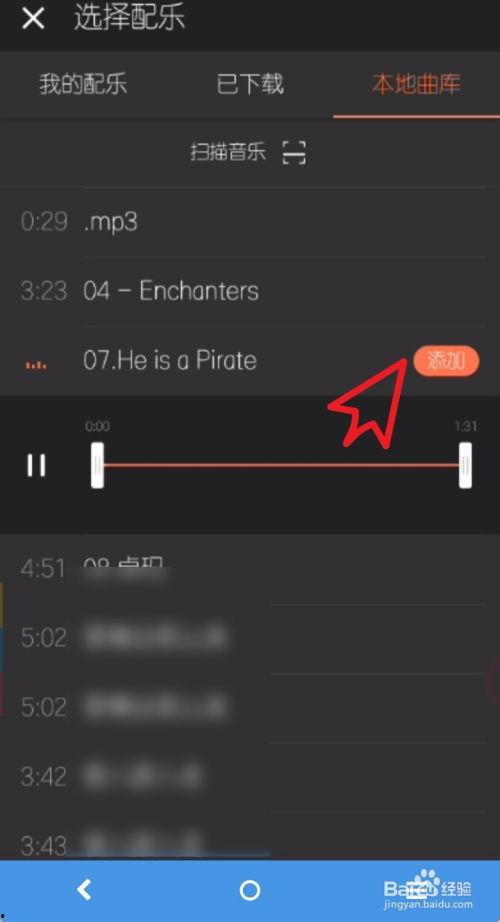
Audacity是一款免费、开源的音频编辑软件,它支持多种音频格式,包括MP3、WAV、AAC等。这款软件功能强大,不仅可以消除视频中的声音,还能进行音频剪辑、混音、降噪等操作。
使用方法:
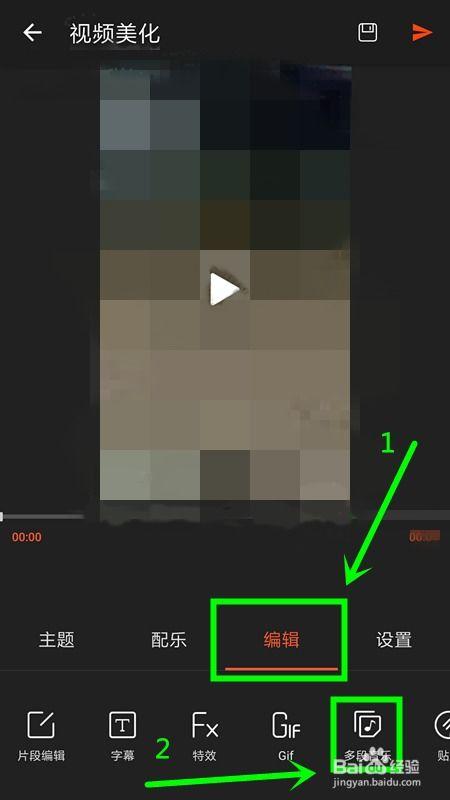
1. 打开Audacity,导入你的视频文件。
2. 点击“效果”菜单,选择“降噪”。
3. 调整降噪参数,点击“确定”。
4. 点击“文件”菜单,选择“导出音频”。
5. 选择输出格式和保存路径,点击“保存”。
2. Video Sound Remover——简单易用的视频降噪神器
Video Sound Remover是一款专门用于消除视频声音的软件,它操作简单,界面友好。这款软件支持多种视频格式,包括MP4、AVI、MKV等。
使用方法:
1. 打开Video Sound Remover,点击“打开文件”按钮,选择你的视频文件。
2. 点击“降噪”按钮,软件会自动分析视频中的声音并进行降噪处理。
3. 点击“保存文件”按钮,选择输出格式和保存路径,点击“保存”。
3. Adobe Audition——专业音频处理软件
Adobe Audition是一款功能强大的音频处理软件,它适用于专业音频编辑和后期制作。这款软件可以消除视频中的背景噪音,同时还能进行音频修复、混音等操作。
使用方法:
1. 打开Adobe Audition,点击“文件”菜单,选择“导入”。
2. 选择你的视频文件,点击“导入”。
3. 在音频轨道上,选择需要消除声音的部分。
4. 点击“效果”菜单,选择“降噪”。
5. 调整降噪参数,点击“确定”。
6. 点击“文件”菜单,选择“导出音频”。
7. 选择输出格式和保存路径,点击“保存”。
4. Audacity插件——Noise Gate
如果你已经熟悉了Audacity,那么这款插件可能会对你有所帮助。Noise Gate是一款音频降噪插件,它可以自动消除视频中的背景噪音。
使用方法:
1. 打开Audacity,点击“效果”菜单,选择“插件”。
2. 选择“Noise Gate”插件,点击“确定”。
3. 在音频轨道上,选择需要消除声音的部分。
4. 调整Noise Gate参数,点击“确定”。
5. 点击“文件”菜单,选择“导出音频”。
6. 选择输出格式和保存路径,点击“保存”。
5. 在线工具——Audio Denoise
Audio Denoise是一款在线音频降噪工具,它支持多种音频格式,包括MP3、WAV、AAC等。这款工具操作简单,只需上传你的音频文件,即可进行降噪处理。
使用方法:
1. 打开Audio Denoise网站。
2. 点击“选择文件”按钮,选择你的音频文件。
3. 点击“降噪”按钮,等待处理完成。
4. 点击“下载”按钮,下载降噪后的音频文件。
消除视频声音的软件有很多种,选择适合自己的软件非常重要。以上几款软件各有特色,你可以根据自己的需求进行选择。希望这篇文章能帮助你找到心仪的消除视频声音的软件,让你的观影体验更加完美!
文章声明:以上内容(如有图片或视频在内)除非注明,否则均为久草手机在线看片原创文章,转载或复制请以超链接形式并注明出处。
本文作者:admin本文链接:https://jcaomfzxsp.com/post/522.html